
بايگاني سيديهاي صوتي با مدياپلير ويندوز 7

درباره سایت
آخرین مطالب
امکانات وب
 <img src=/fa/images/o/0003khbt/thumb/Windows10.jpg alt="" itemprop=thumbnailUrl width=600 height=338 />
+ نوشته شده در شنبه بیست و پنجم آذر ۱۳۹۶ ساعت 19:57 توسط محمد حسنعلی زاده
|
برچسب:
نویسنده: بنیامین پورحسین

برچسب:
نویسنده: بنیامین پورحسین
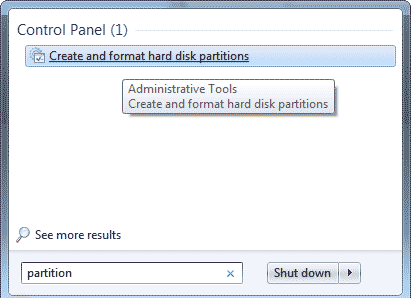 و از میان نتایج جستجو بر روی عبارت “Create and format hard disk partitions” کلیک کنید.
با کلیک بر روی گزینه ی فوق، لیستی از درایوها و پارتیشنهای موجود بر روی هارد و یا هاردهای سیستم برای شما نمایش داده میشود. در زیر نمایی از این پنجره را ملاحظه میکنید.
همانگونه که در تصویر قابل مشاهده است، ۳ درایو بر روی هارد ایجاد شده است که عبارتند از D,C و E و یک بخش از فضای هارد نیز به صورت تخصیص نیافته یا Unallocated با فضای تقریبی ۱۰ گیگابایت وجود دارد.
تبدیل یک درایو با فضای زیاد به دو درایو با فضای دلخواه
تصور کنید که سیستم شما دارای یک درایو است (درایو C) که ویندوز نیز بر روی همین درایو نصب شده است و میخواهید این درایو را به دو یا چند درایو (مثلا درایو D) با حجم کمتر تقسیم کنید. ولی قبل از اینکه بتوانید یک درایو جدید ایجاد کنید، باید مقداری از فضای خالی درایو C را آزاد کنید. به این معنی که باید مقدار فضای مورد نظر را به صورت تخصیص نیافته یا Unallocated تبدیل کنید. برای اینکار بر روی درایو C (و یا درایوی که قصد دارید آن را به چند درایو تقسیم کنید) کلیک راست کنید و گزینه ی Shrink Volume را انتخاب نمایید. بعد از گذشت اندکی زمان، ویندوز فضای جدید را ایجاد خواهد داد.
بهتر است برای درایو ویندوز (C) فضای کافی باقی بگذارید. این فضا برای آپدیتهای جدید، برنامه هایی که بر روی ویندوز نصب میکنید و
و از میان نتایج جستجو بر روی عبارت “Create and format hard disk partitions” کلیک کنید.
با کلیک بر روی گزینه ی فوق، لیستی از درایوها و پارتیشنهای موجود بر روی هارد و یا هاردهای سیستم برای شما نمایش داده میشود. در زیر نمایی از این پنجره را ملاحظه میکنید.
همانگونه که در تصویر قابل مشاهده است، ۳ درایو بر روی هارد ایجاد شده است که عبارتند از D,C و E و یک بخش از فضای هارد نیز به صورت تخصیص نیافته یا Unallocated با فضای تقریبی ۱۰ گیگابایت وجود دارد.
تبدیل یک درایو با فضای زیاد به دو درایو با فضای دلخواه
تصور کنید که سیستم شما دارای یک درایو است (درایو C) که ویندوز نیز بر روی همین درایو نصب شده است و میخواهید این درایو را به دو یا چند درایو (مثلا درایو D) با حجم کمتر تقسیم کنید. ولی قبل از اینکه بتوانید یک درایو جدید ایجاد کنید، باید مقداری از فضای خالی درایو C را آزاد کنید. به این معنی که باید مقدار فضای مورد نظر را به صورت تخصیص نیافته یا Unallocated تبدیل کنید. برای اینکار بر روی درایو C (و یا درایوی که قصد دارید آن را به چند درایو تقسیم کنید) کلیک راست کنید و گزینه ی Shrink Volume را انتخاب نمایید. بعد از گذشت اندکی زمان، ویندوز فضای جدید را ایجاد خواهد داد.
بهتر است برای درایو ویندوز (C) فضای کافی باقی بگذارید. این فضا برای آپدیتهای جدید، برنامه هایی که بر روی ویندوز نصب میکنید و
برچسب:
نویسنده: بنیامین پورحسین
 راه ديگر : با کليک بر روي گزينه Adjust screen resolution در پنجره Control Panel نيز اين پنجره نمايش داده ميشود.در قسمت Display خروجي مورد نظر را تعيين ميکنيد در اين کامپيوتر فقط يک مانيتور وجود دارد که به عنوان خروجي تعيين شده است. ابعاد صفحه کاري در اين تنظيمات بصورت 800X600 است براي تغيير روي ليست باز شوند Resolution کليک کنيد.در اين قسمت با استفاده از گيره موجود ميتوانيد Resolution را تغيير دهيد. يعني ميتوانيد ابعاد ميزکاري يا Desktop را تغيير دهيد. پيشنهاد ميکنيم که بر روي کامپيوتر خود Resolutionهاي مختلف را امتحان کنيد تا تفاوت آنها را مشاهده نمائيد. Windows 7 ابعاد 1024*768 را براي استفاده پيشنهاد ميکند.در محلي خارج از اين منو کليک کنيد تا بسته شود.با کليک بر روي گزينه Advanced settings ميتوانيد مشخصات کارت گرافيکي و مانيتور خود را مشاهده کنيد. در صورتي که بخواهيد متنهاي موجود در صفحه را بزرگتر ببينيد از گزينه Make text and other items larger or smaller استفاده ميکنيم. بر روي اين گزينه کليک کنيد.با استفاده از گزينه Medium و Larger پنجرهها، منوها و متنها بزرگتر نمايش داده ميشوند. روي دکمه Back کليک کنيد.روي دکمه OK کليک کنيد.با استفاده از Gadgetها ميتوانيد اطلاعات مختلفي را بر روي ميز کاري خود قرار دهيد. براي آشنايي بيشتر با اين ويژگي، بر روي Desktop راست کليک کن
برچسب:
نویسنده: بنیامین پورحسین
 پایین صفحه سمت راست همانند تصویر زیر گزینه Change settings را زده ،
و از صفحه ای که باز می شود بر روی گزینه Change کلیک کرده و در ویزارد باز شده ،اسمی را برای Workgroup هر دو کامپیوتر وارد نمایید. حتما دقت نمایید که Computer Name های هر دو کامپیوتر باید متفاوت باشد و تنها Workgroupها هستند که یکسان اند.
computer را در ویندوز ۷ باز کنید و بالای صفحه گزینه Organize را انتخاب و روی پیوند Folder And search option کلیک کنید . سپس تب View را انتخاب کنید و وسط صفحه یک سری گزینه می بینید که با تیک یا بدون تیک فعال هستند . پایین همان گزینه ، تیک گزینه Use Sharing Wizard را بردارید .(به دو تصویر زیر دقت کنید )
در مرحله بعدی روی منوی استارت کلیک کنید و در کادر جستجو تایپ کنید choose homegroup and share سپس گزینه مورد نظر را همانند تصویر زیر انتخاب کنید .
یک صفحه باز میشه . پایین صفحه سمت چپ ۳ گزینه داره . گزینه Change advanced sharing settings را انتخاب کنید .
تو این صفحه همه تیک ها روی On باشه به غیر از گزینه Tu Of public folder sharing (گزینه سومی )
Network discovery : مطابق توضیحات روبروی این گزینه با اتتخاب گزینه Tu on … سیستم شما برای سایر سیستمهای درون شبکه قابل روئیت خواهد بود و بالعکس.
File and print sharing : با انتخاب گزینه tu on … در این قسمت پرونده هاو پرینتر هایی
پایین صفحه سمت راست همانند تصویر زیر گزینه Change settings را زده ،
و از صفحه ای که باز می شود بر روی گزینه Change کلیک کرده و در ویزارد باز شده ،اسمی را برای Workgroup هر دو کامپیوتر وارد نمایید. حتما دقت نمایید که Computer Name های هر دو کامپیوتر باید متفاوت باشد و تنها Workgroupها هستند که یکسان اند.
computer را در ویندوز ۷ باز کنید و بالای صفحه گزینه Organize را انتخاب و روی پیوند Folder And search option کلیک کنید . سپس تب View را انتخاب کنید و وسط صفحه یک سری گزینه می بینید که با تیک یا بدون تیک فعال هستند . پایین همان گزینه ، تیک گزینه Use Sharing Wizard را بردارید .(به دو تصویر زیر دقت کنید )
در مرحله بعدی روی منوی استارت کلیک کنید و در کادر جستجو تایپ کنید choose homegroup and share سپس گزینه مورد نظر را همانند تصویر زیر انتخاب کنید .
یک صفحه باز میشه . پایین صفحه سمت چپ ۳ گزینه داره . گزینه Change advanced sharing settings را انتخاب کنید .
تو این صفحه همه تیک ها روی On باشه به غیر از گزینه Tu Of public folder sharing (گزینه سومی )
Network discovery : مطابق توضیحات روبروی این گزینه با اتتخاب گزینه Tu on … سیستم شما برای سایر سیستمهای درون شبکه قابل روئیت خواهد بود و بالعکس.
File and print sharing : با انتخاب گزینه tu on … در این قسمت پرونده هاو پرینتر هایی
برچسب:
نویسنده: بنیامین پورحسین
) منوی استارت را باز کرده و تایپ کنید Backup و گزینه ی Backup and restore را انتخاب کنید.
۲) روی گزینه ی Setup backup کلیک کنید. اگر این گزینه را مشاهده نمی کنید باید گزینه ی Change settings را پیدا کرده و آن را انتخاب کنید.
۳) در اولین قسمت باید درایوی که می خواهید فایل بک آپ در آن ذخیره شود را انتخاب کنید. توجه کنید که نمی توانید از درایوی که انتخاب می کنید بک آپ بگیرید پس اگر می خواهید از کل کامپیوتر خود بک آپ بگیرید بهتر است از یک هارد دیگر مثلا یک هارد اکسترنال استفاده کنید. یا اینکه می توانید فایل های خود را در اینترنت ذخیره کنید که برای اینکار باید Save on a network استفاده کنید.
۴) در مرحله ی بعد دو گزینه وجود دارد. با انتخاب گزینه ی اول ویندوز به صورت خودکار فایل های مهم را انتخاب می کند اما با انتخاب گزینه ی دوم شما می توانید فایل های مورد نظر خودتان را انتخاب کنید. دقت کنید که با انتخاب گزینه ی اول، ویندوز از فایل های داخل Program files، Recycle bin، هر چیزی که با فایل سیستم Fat فرمت شده باشد و فایل های Temp که از ۱ گیگ بیشتر باشد بک آپ نمی گیرید.
۵) اگر گزینه ی دوم را در مرحله ی قبل انتخاب کنید در اینجا باید فایل های مورد نظر خودتان را انتخاب کنید. همچنین شما یک گزینه در پایین پنجره می بینید که با انتخاب آن می توانید از درایوی که ویندوز در آن نصب شده یک ایمیج بگیرید کهادامه مطلب
برچسب:
نویسنده: بنیامین پورحسین
 ارتقا پذیری یک دستگاه به عواملی فراتر از مشخصات سخت افزاری برمی گردد. برای نمونه در دسترس بودن درایور سازگار با ویندوز">ویندوز 10، همچنین ممکن است که برخی از نرم افزارهای مورد استفاده شما با ویندوز جدید سازگاری نداشته باشند پس پیشنهاد می شود که قبل از ارتقا وب سایت توسعه دهنده نرم افزارهای ضروری خود را برای دریافت جدیدترین نسخه بررسی کنید.
علیر غم اینکه پس از فرایند ارتقا برنامه ها، فایل ها و تنظیمات شما حفظ می شود، اما این احتمال نیز وجود خواهد داشت که برخی از تنظیمات به درستی اعمال نشوند و یا برخی برنامه ها به درستی کار نکنند. بشدت توصیه می شود که جدیدترین درایورهای سخت افزاری مخصوص ویندوز 10 را پیش از آغاز فرایند ارتقا دانلود و آماده کنید.
اگر برنامه امنیتی یا آنتی ویروس سیستم شما با ویندوز 10 سازگاری نداشته باشد، حدف می شود
گجت های دسکتاپ ویندوز 7 پس از ارتقا به ویندوز 10 حذف می شوند
بازی های پیش فرض ویندوز 7 حذف و نسخه های جدید آنها نصب می شوند
نسخه های مختلف ویندوز 7 به نسخه های منتاظر آن از ویندوز 10 ارتقا می یابد
<img src=/fa/images/o/0003khbt/Cajkjpture.JPG border=0 alt="" width=600 height=168 />
نحوه ارتقا
پیش از هرچیز به فایل نصب نسخه نهایی ویندوز 10 نیاز دارید که غالباً در قالب فایل ISO از اینترنت دانلود می شود، برای فرایند ارتقا می توانید فای
ارتقا پذیری یک دستگاه به عواملی فراتر از مشخصات سخت افزاری برمی گردد. برای نمونه در دسترس بودن درایور سازگار با ویندوز">ویندوز 10، همچنین ممکن است که برخی از نرم افزارهای مورد استفاده شما با ویندوز جدید سازگاری نداشته باشند پس پیشنهاد می شود که قبل از ارتقا وب سایت توسعه دهنده نرم افزارهای ضروری خود را برای دریافت جدیدترین نسخه بررسی کنید.
علیر غم اینکه پس از فرایند ارتقا برنامه ها، فایل ها و تنظیمات شما حفظ می شود، اما این احتمال نیز وجود خواهد داشت که برخی از تنظیمات به درستی اعمال نشوند و یا برخی برنامه ها به درستی کار نکنند. بشدت توصیه می شود که جدیدترین درایورهای سخت افزاری مخصوص ویندوز 10 را پیش از آغاز فرایند ارتقا دانلود و آماده کنید.
اگر برنامه امنیتی یا آنتی ویروس سیستم شما با ویندوز 10 سازگاری نداشته باشد، حدف می شود
گجت های دسکتاپ ویندوز 7 پس از ارتقا به ویندوز 10 حذف می شوند
بازی های پیش فرض ویندوز 7 حذف و نسخه های جدید آنها نصب می شوند
نسخه های مختلف ویندوز 7 به نسخه های منتاظر آن از ویندوز 10 ارتقا می یابد
<img src=/fa/images/o/0003khbt/Cajkjpture.JPG border=0 alt="" width=600 height=168 />
نحوه ارتقا
پیش از هرچیز به فایل نصب نسخه نهایی ویندوز 10 نیاز دارید که غالباً در قالب فایل ISO از اینترنت دانلود می شود، برای فرایند ارتقا می توانید فای
برچسب:
نویسنده: بنیامین پورحسین
7میانبر کاربردی در ویندوز
در ویندوز 7، راه جدیدی برای اضافه کردن نرم افزارهای پر کاربرد به نوار Taskbar اضافه شده است و کاربر می تواند با فشار دادن دکمهادامه مطلب
برچسب: کاربردی,
نویسنده: بنیامین پورحسین
تنظیمات مادربورد
برای شروع کار باید تنظیمات مادربورد شمابه گونه ای تنظیم باشد که پس از ریست کامپیوتر، ابتدا بوت از سی دی رام یا دی وی دی رام شود. برای پی بردن به این موضوع ابتدا سی دی ویندوز را درون کامپیوتر قرار داده و کامپیوتر را ریست کنید سپس ادامه مطلب
برچسب:
نویسنده: بنیامین پورحسین
برای ورود به بخش کنترل پنل ویندوز بر روی دکمه استارت کلیک کنید و وارد بخش کنترل پنل شوید، با تصویری مانند زیر روبرو میشوید. بر روی زبانه View by کلیک کرده و گرینه Large Icons را انتخاب کنید تا تمامی موارد مربوط به تنظیمات را مشاهده کنید.
تمامی آیکادامه مطلب
برچسب: تنظیمات,
نویسنده: بنیامین پورحسین
این روزها بسیاری از کاربران در تب و تاب تهیه و نصب ویندوز 7 هستند. تعریف ها و نقدهای مختلفی که از ویندوز 7 شده باعث شده است که بسیاری از کاربران که تجربه خوبی از ویندوز ویستا نداشته اند به این ویندوز جدید تمایل پیدا کنند. علاوه بر آن آمار کاربرانی کهادامه مطلب
برچسب: قابلیتی,
نویسنده: بنیامین پورحسین
کلیدهای میانبر در ویندوز باعث افزایش سرعت و سهولت انجام امور در سیستم عامل می شوند. کاربر می تواند برخی از نیازهای خود را بجای حرکت دادن ماوس و انتخاب چند گزینه به راحتی و با فشاردادن کلیدهای ترکیبی انجام دهد. بسیاری از شما با برخی از کلیدهای میانبر ادامه مطلب
برچسب: کاربردی,
نویسنده: بنیامین پورحسین
چند باری که رایانه را در حالت Sleep قرار داده بودم اعضای محترم خانواده لطف فرمودند به سبب نیاز مبرمشان به چندراهی برق آن را از رایانه جدا نموده و به مصرف خود در آوردند. غافل از این که کلی از برنامه های ذخیره نشده و صفحه ها مختلف از سایت های گوناگون هادامه مطلب
برچسب:
نویسنده: بنیامین پورحسین
ويندوز7 يک سيستم عامل پايدار و مطمئن است و بسياري از کاربران در سراسر جهان به تجربه دريافته اند که ويندوز7 نسبت به ويندوزهاي قبلي پايدارتر است. با اين، نرم افزاري به پيچيدگي ويندوز7 بي عيب و نقص نبايد باشد؛ به عنوان نمونه، گاهي با خطاهاي زمان راه اندادامه مطلب
یکی از امکاناتی که برای اولین بار در ویندوز 7 رونمایی شده است قابلیت Scan and Fix است که در قالب یک پنجره به هنگام اتصال فلش دیسک و به طور کلی دیسک های برداشتنی (Removable Disk) به دستگاه نمایش داده می شود. کاربرد Scan and Fix در اسکن و تعمیر مشکلات ادامه مطلب